

Die Frage, die mir in den letzten Monaten am häufigsten gestellt wurde, kam nicht von Anfängern, sondern von Leuten, die seit Jahren am Mac arbeiten: „Wo ist noch mal diese eine Taste?“ Gemeint war fast immer dieselbe – die mit dem schnörkeligen Viereck. Und dann kommt der Moment, in dem jemand vor einem MacBook Air sitzt, die F5-Taste sucht und feststellt, dass sie gar nicht existiert. Jedenfalls nicht als eigenständige Taste mit der Aufschrift „F5“.
Genau hier setzt diese Tastaturübersicht für den Mac an. Nicht als endlose Liste mit dreihundert Tastenkombinationen, die nach zwei Tagen wieder vergessen sind, sondern als Landkarte: welche Taste heißt wie, welches Symbol steht wofür, wo versteckt sich das @, und warum verhält sich die Tastatur manchmal, als hätte sie ein Eigenleben.
Wichtige Erkenntnisse
- Die Mac-Tastatur hat vier Modifikatortasten (⌘, ⌥, ⌃, ⇧) plus fn – die Beschriftung ist auf deutschen Modellen teils deutsch, teils als Symbol.
- Eine „Strg“-Taste gibt es auf dem Mac nicht. Was gemeint ist, heißt ctrl und trägt das Symbol ⌃.
- Sonderzeichen erreichen Sie am schnellsten über die Tastaturübersicht (Menü „Eingabe“ oder Emoji-&-Symbole-Bedienfeld) sowie über die Wahltaste ⌥.
- Die Eingabequelle wechseln Sie mit ctrl + Leertaste (oder der Globe-Taste auf neueren Modellen).
- Deutsche Macs sind QWERTZ, US-Macs QWERTY – das verschiebt Y/Z, @ und einige Sonderzeichen.
Tastaturübersicht Mac: die Tasten erst mal physikalisch verstehen
Bevor irgendeine Tastenkombination Sinn ergibt, muss klar sein, welche Taste eigentlich gemeint ist. Das klingt banal, ist aber der Punkt, an dem die meisten hängen bleiben – ich habe selbst monatelang „cmd“ und „ctrl“ verwechselt, bis mir jemand zeigte, dass auf der deutschen Tastatur das Wort cmd gar nicht draufsteht.
Die Modifikatortasten und ihre Symbole
Apple beschriftet die Modifikatortasten seit Jahren mit Symbolen, nicht mit Wörtern. Auf deutschen Modellen steht zusätzlich die deutsche Bezeichnung. Diese Übersicht deckt alle Tasten ab, die in Tastenkombinationen vorkommen:
| Taste (deutsch) | Symbol | Englisch | Typische Funktion |
|---|---|---|---|
| Befehlstaste | ⌘ | Command / cmd | Der Standard-Modifikator für fast alle Kurzbefehle (⌘C, ⌘V, ⌘Z) |
| Wahltaste | ⌥ | Option / alt | Sonderzeichen, Alternativbefehle (⌥ + Buchstabe) |
| ctrl | ⌃ | Control | Kontextmenüs, Bildschirmfotos, Eingabequellen-Wechsel |
| Umschalttaste | ⇧ | Shift | Großbuchstaben, Auswahl erweitern |
| fn | fn / 🌐 | Function / Globe | F-Tasten-Ebene, Emoji-Bedienfeld (auf neueren Modellen) |
| Feststelltaste | ⇪ | Caps Lock | Dauerhaft große Buchstaben |
Wo sitzen die Tasten beim MacBook gegenüber dem Magic Keyboard?
Beim MacBook Air und MacBook Pro sitzt die Befehlstaste links und rechts direkt neben der Leertaste, die Wahltaste daneben, dann ctrl. Ganz außen links: die fn-Taste, die auf aktuellen Modellen oft ein Globus-Symbol trägt. Ganz außen rechts: auf vielen Modellen die Touch ID, die gleichzeitig als Einschalttaste dient.
Beim Magic Keyboard ohne Ziffernblock ist die Anordnung identisch. Mit Ziffernblock kommt rechts oben zusätzlich eine Entf-Taste dazu (die das „Löschen vorwärts“ übernimmt) und die Pfeiltasten sitzen im Block statt in einer Reihe. Wer vom MacBook auf ein Magic Keyboard mit Ziffernblock umsteigt, braucht ein paar Tage, bis die Hand wieder blind trifft. Ich weiß das aus leidvoller Erfahrung.
Wie geht das auf der Mac-Tastatur?
Die häufigste Variante dieser Frage: „Ich habe die Tastenkombination aus einem Windows-Tutorial – wie geht das auf der Mac-Tastatur?“ Die Antwort ist meistens eine simple Zuordnung.
Die Übersetzungstabelle Windows zu Mac
Im Kern tauschen zwei Tasten ihre Rollen. In Windows-Tutorials heißt „Strg + C“ kopieren. Auf dem Mac heißt dieselbe Aktion ⌘ + C. Die ctrl-Taste ist auf dem Mac nicht der Hauptmodifikator – das ist die Befehlstaste.
- Strg (Windows) → ⌘ Befehlstaste (Mac), in den meisten Fällen
- Alt (Windows) → ⌥ Wahltaste
- Entf rückwärts → die Taste mit dem Löschsymbol oben rechts, meist als „delete“ beschriftet
- Entf vorwärts → fn + delete auf MacBooks ohne eigenen Vorwärts-Löschknopf
- Pos1 / Ende → ⌘ + ← bzw. ⌘ + → zum Zeilenanfang/-ende
- Fenster schließen → ⌘ + W, nicht Alt+F4
Am Anfang sitzt das nicht. Ich habe wochenlang ⌃+C gedrückt, weil ich die Windows-Gewohnheit nicht losließ, und mich jedes Mal gewundert, warum nichts in die Zwischenablage wanderte. Der Muskelgedächtnis-Wechsel dauert realistisch ein bis zwei Wochen täglicher Nutzung.
Sonderfall: Tastenkombinationen, die in keinem Tutorial stehen
Ein paar Mac-Kombinationen haben kein Windows-Äquivalent und tauchen deshalb in Übersetzungslisten nicht auf. Dazu gehören ⌘ + Tab für den App-Wechsel, ⌃ + ↑ für die Übersicht aller Fenster und ⌘ + ⇧ + 4 für einen Bildschirmausschnitt als Datei auf dem Schreibtisch. Die Bildschirmfoto-Kombis sind übrigens ein Klassiker: Wer ⌃ zusätzlich drückt, kopiert den Ausschnitt direkt in die Zwischenablage statt eine Datei anzulegen.
Was ist Strg F5 bei Mac?
Hier muss ich einmal Klartext reden: Eine Taste namens „Strg F5“ gibt es auf dem Mac nicht. Was gemeint ist, ist die Kombination ctrl + F5 – gesprochen also ⌃ + F5. Und die F5-Taste existiert auf den meisten Mac-Tastaturen nur als zweite Ebene der obersten Tastenreihe.
Wo ist F5, und was macht sie?
Auf dem MacBook Air und MacBook Pro sowie auf dem Magic Keyboard liegen in der obersten Reihe Funktionstasten, die standardmäßig mit Sonderfunktionen belegt sind – Helligkeit, Lautstärke, Mediensteuerung. Die eigentliche F-Tasten-Belegung erreichen Sie, indem Sie fn gedrückt halten und dann die entsprechende Taste drücken. Auf neueren Modellen lässt sich das in den Systemeinstellungen unter „Tastatur“ umdrehen, sodass die F-Tasten ohne fn funktionieren.
Was ⌃ + F5 macht, hängt davon ab, ob Sie die Funktionstasten-Belegung umgestellt haben – und von der App. In manchen Apps und unter bestimmten Einstellungen ist F5 mit der Diktierfunktion verknüpft. In anderen Kontexten löst die Kombination schlicht die F-Tasten-Funktion der jeweiligen Anwendung aus. Eine feste, systemweite Bedeutung hat ⌃ + F5 nicht.
Ehrlich gesagt ist das einer der verwirrendsten Punkte an der Mac-Tastatur: Die oberste Reihe sieht aus wie Funktionstasten, verhält sich aber wie Medien- und Systemtasten – bis man fn drückt.
Wie kann ich beim Mac die Tastatur umstellen?
Gemeint sind hier zwei verschiedene Dinge, die oft in einen Topf geworfen werden: die Tastaturbelegung (QWERTZ vs. QWERTY, also wo Y und Z sitzen) und die Eingabequelle (Deutsch, Englisch, Französisch usw.). Beides hängt zusammen, ist aber nicht dasselbe.
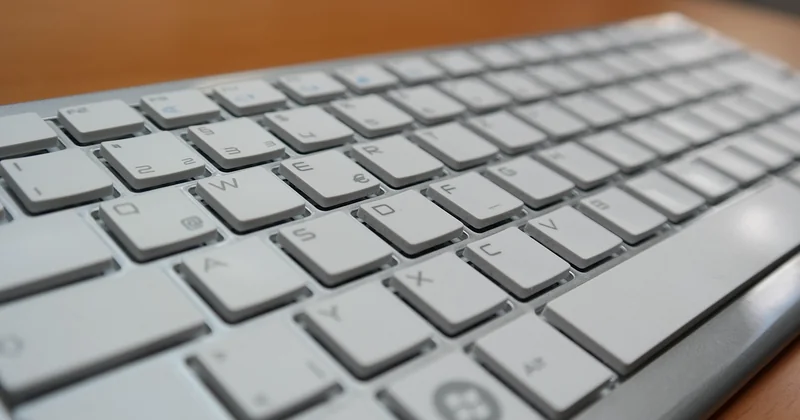
Eingabequellen wechseln mit ctrl + Leertaste
Die Standard-Kombination zum Umschalten zwischen installierten Tastatursprachen ist ctrl + Leertaste. Auf neueren Modellen mit Globe-Symbol auf der fn-Taste funktioniert auch das kurze Drücken dieser Taste – je nach Einstellung zeigt sie das Emoji-Bedienfeld oder wechselt die Eingabequelle.
Die Einstellung dazu finden Sie unter Systemeinstellungen → Tastatur → Text-Eingabe → Eingabequellen. Dort legen Sie fest, welche Sprachen verfügbar sind und ob die Globe-Taste als Umschalter dienen soll. Wenn Sie häufig zwischen Deutsch und Englisch pendeln (was bei der Arbeit mit internationalen Kollegen schnell passiert), lohnt sich das Einrichten einer zweiten Eingabequelle.
Deutsche QWERTZ gegen US-QWERTY
Hier liegt eine Falle, in die ich schon getappt bin: Wenn die Eingabequelle auf „Englisch (US)“ steht, aber die physische Tastatur eine deutsche QWERTZ-Belegung hat, dann tippen Sie beim Drücken der Taste mit der Aufschrift „Z“ ein Y – und umgekehrt. Das @, das auf der deutschen Tastatur über ⌥ + L erreichbar ist, liegt auf der US-Belegung an einer ganz anderen Stelle (⇧ + 2).
Kurz gesagt: Wenn Buchstaben plötzlich vertauscht sind, prüfen Sie zuerst die Eingabequelle oben rechts in der Menüleiste. Das Symbol zeigt „DE“ oder „EN“ – wenn dort etwas Unerwartetes steht, ist das die Ursache.
Wo finde ich Sonderzeichen auf der Mac-Tastatur?
Das ist die Frage, bei der die meisten Mac-Nutzer früher oder später einen Papierzettel neben den Bildschirm kleben. Muss aber nicht sein – es gibt drei zuverlässige Wege.
Weg 1: Die Tastaturübersicht über das Menü „Eingabe“
Die eigentliche Tastaturübersicht (nicht zu verwechseln mit diesem Artikel hier) öffnen Sie über Bearbeiten → Emoji & Symbole in den meisten Apps – oder mit der Tastenkombination ctrl + ⌘ + Leertaste. Das Bedienfeld zeigt Ihnen alle Zeichen, sortiert nach Kategorien, inklusive Pfeile, mathematischer Symbole und Satzzeichen aus fremden Schriften.
Ein Detail, das mir lange entgangen ist: Wenn Sie in diesem Bedienfeld oben auf das kleine Symbol mit dem erweiterten Bereich klicken, erscheint eine echte Tastaturübersicht – ein grafisches Bild Ihrer aktuellen Tastaturbelegung, auf dem bei gedrückter Modifikatortaste (z. B. ⌥) die jeweils erreichbaren Sonderzeichen erscheinen. Das ist die schnellste Art, ein vergessenes Zeichen wiederzufinden, ohne im Netz zu suchen.
Weg 2: Die Wahltaste als Direktzugriff
Viele Sonderzeichen sind mit ⌥ (Wahltaste) + einer Buchstabentaste direkt erreichbar. Ein paar, die ich täglich brauche:
- @ = ⌥ + L (auf deutscher Belegung)
- € = ⌥ + E
- | (senkrechter Strich) = ⌥ + 7
- { } = ⌥ + 8 bzw. ⌥ + 9
- ≠ , ≤ , ≥ = ⌥ + jeweilige Taste (auf der Tastaturübersicht nachsehen)
- … (Auslassungspunkte) = ⌥ + Punkt
Die vollständige Liste zeigt Ihnen die Tastaturübersicht aus Weg 1 – deshalb lohnt es sich, sie einmal zu öffnen und mit gedrückter ⌥-Taste durchzuschauen.
Weg 3: Zeichen in eigene Tastenkombinationen packen
Wenn Sie ein bestimmtes Zeichen ständig brauchen (bei mir war es eine Zeit lang das Gradzeichen °), können Sie es auf eine eigene Kombination legen. Der Weg führt über Systemeinstellungen → Tastatur → Tastaturkurzbefehle → Text. Dort legen Sie eine Ersetzung an: ein kurzes Kürzel, das automatisch durch das gewünschte Zeichen ersetzt wird.
Häufige Fragen, die immer wieder aufkommen
Warum reagiert meine Mac-Tastatur manchmal nicht auf Tastenkombinationen?
Meist liegt es an einer App, die die Kombination selbst belegt (viele Grafik- und Video-Apps tun das). Prüfen Sie in den Einstellungen der jeweiligen App, ob dort ein Kurzbefehl dieselbe Tastenkombination nutzt. Alternativ kann auch die Feststelltaste aktiv sein oder – bei drahtlosen Tastaturen – die Verbindung kurzzeitig gestört.
Kann ich die Tastatur auf einen Blick grafisch anzeigen lassen?
Ja. Die Tastaturübersicht (ctrl + ⌘ + Leertaste bzw. Bearbeiten → Emoji & Symbole) zeigt bei erweitertem Bereich ein grafisches Tastaturbild. Die Bildschirmtastatur in den Bedienungshilfen zeigt zusätzlich den aktuellen Zustand inklusive Modifikatortasten.
Wo stellt man ein, dass F1–F12 ohne fn funktionieren?
In den Systemeinstellungen unter „Tastatur“ gibt es die Option, die Funktionstasten standardmäßig als F-Tasten zu verwenden. Danach erreichen Sie die Lautstärke- und Helligkeitsregler nur noch mit gedrückter fn-Taste.
Und wenn Sie sich jetzt fragen, welche Taste das eigentlich mit dem Viereck ist – die mit dem Apfel drauf, die manche immer noch „Apfeltaste“ nennen – dann sind Sie schon mittendrin in der Materie. Die Befehlstaste ist auf dem Mac das, was auf Windows die Strg-Taste ist: der Ausgangspunkt für fast alles. Wer das einmal verinnerlicht hat, braucht keine Zettel mehr neben dem Bildschirm.


